公式ガイド · 初回接続
Shadowrocket 使い方ガイド
このガイドではiPhone / iPadの画面を例に説明します。まず既存の接続情報を登録し、トラフィックの転送方法を選択してから、実際のアクセス結果で設定を確認します。
- 5つの手順
- Home → Settings
- 実際のアクセスで接続を確認
開始前:Shadowrocketがインストールされていることを確認してください。iPhone / iPad版はApp Storeから入手でき、米国のApp Storeでは$2.99の買い切りです。システム要件はApp Storeの掲載内容をご確認ください。Mac(Appleシリコン・Intel)/ Windows / Android / Linux版は無料です。インストールパッケージは当サイトのダウンロードページから選択してください。
ご自身のSubscribeリンクまたはサーバー情報を用意し、利用中のサービス提供元から入手してください。当サイトではサーバーやSubscribeの提供・販売・推奨は行っていません。クライアントの買い切り料金と接続サービスの料金は別です。
01 Add Server
サーバーを追加またはSubscribeをインポート
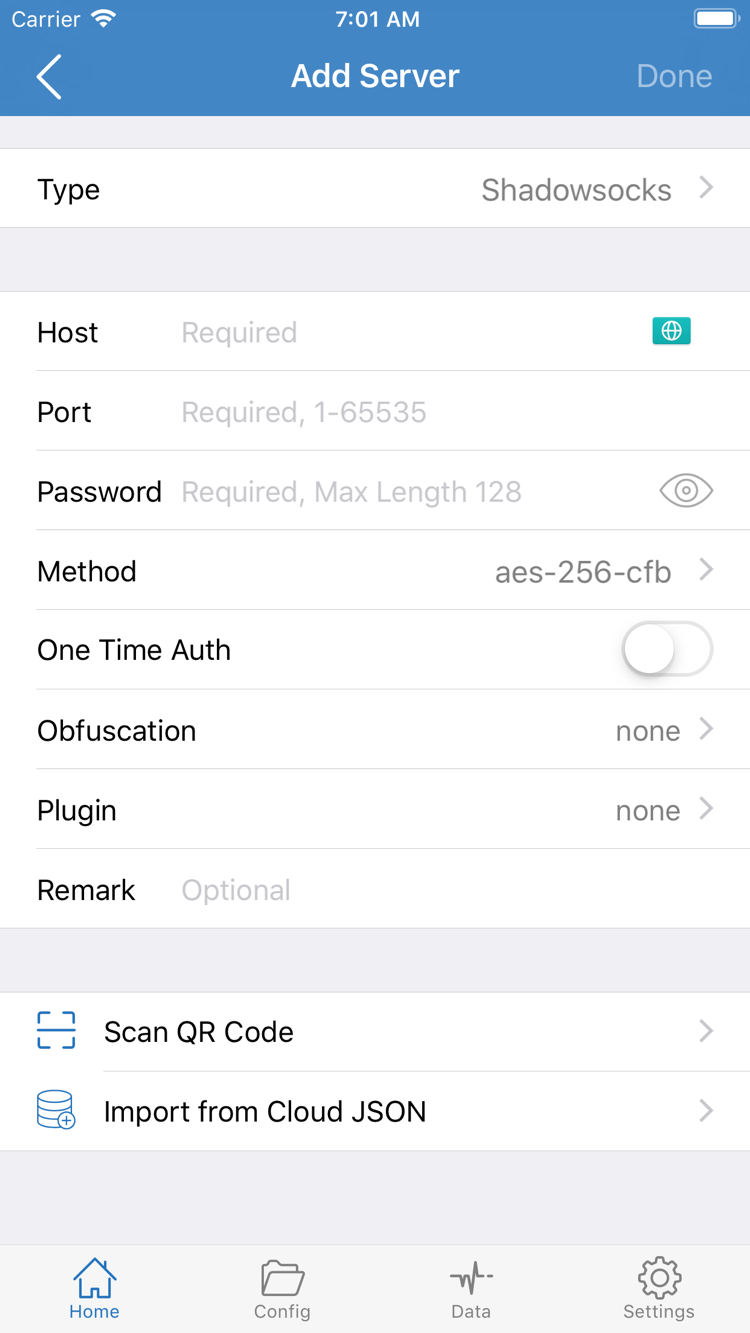
Shadowrocketを開き、HomeのSERVERセクションからAdd Serverをタップします。手元にある情報の種類を確認してください。サーバー1台分の情報には、通常、プロトコル、ホストアドレス、ポート、認証項目が含まれます。Subscribeはサーバーリストを取得するためのリンクです。手元の情報に応じていずれかの方法を選べばよく、サーバーを手動で追加してからSubscribeをインポートする必要はありません。
サーバー1台分の情報がある場合
Add ServerでTypeを選択し、サービス提供元から案内された情報を入力します。Shadowsocksを例にすると、Hostはホストアドレス、Portはポート、PasswordとMethodはそれぞれパスワードと暗号化方式に対応します。Typeを切り替えると項目が変わる場合があります。選択したプロトコルに表示される項目に従い、別のプロトコルのパラメーターを流用しないでください。アドレスや認証情報を貼り付ける際は、余分な空白、改行、引用符が入っていないか確認します。必須項目が不足している場合は、推測で補わず、元の情報を確認してください。
Subscribeリンクがある場合
Add ServerでTypeをSubscribeに設定し、Subscribeリンク全体をリンク欄に貼り付けて保存します。リンクの「?」以降にあるパラメーターもリンクの一部です。ドメイン名やパスだけをコピーしないでください。Homeに戻り、SERVERの下にインポートした項目が表示されているか確認します。グループだけが表示され、選択できるサーバーがない場合は、グループ内の更新状況やエラーメッセージを確認し、インポート結果を確認してから次に進みます。問題を共有するスクリーンショットには、Subscribeリンク全体や認証情報を含めないでください。
どちらの方法でも、次の操作は同じです。SERVERで使用するサーバーをタップし、選択マークがその項目に付いていることを確認します。リストに表示されていることは選択済みであることを意味せず、選択済みでも接続中とは限りません。選択後は現在のネットワークを維持し、すぐにスイッチをオンにせず、Global Routingを確認します。
02 Global Routing
トラフィックのルーティング方式を選択
Homeに戻り、Global Routingをタップします。ここでは接続確立後、Shadowrocketに入るリクエストをどのように処理するかを設定します。サーバーを選ぶ機能ではなく、方式を切り替えてもサーバー情報は自動修正されません。既存のルールを使う場合は、まずConfigを選択します。リクエストがどの経路を通るかを調べる場合は、ほかの2つの方式と一時的に比較してください。
- Config:現在の構成ファイルのルールに従ってリクエストを処理します。リクエストによってプロキシ経由、直接接続、または構成に基づく拒否となる場合があります。接続後も一部のトラフィックが直接接続されることは、ルールが適用されていないことを意味しません。
- Proxy:このモードで処理されるトラフィックを、選択したプロキシサーバーに転送します。サーバーを変えずにConfigと比較し、特定の宛先へプロキシ経由でアクセスできるか確認する場合に使います。
- Direct:選択したプロキシサーバーを経由せずに接続します。Home上部のスイッチをオフにする操作とは異なり、接続を維持したままリクエストの転送方法を変更します。
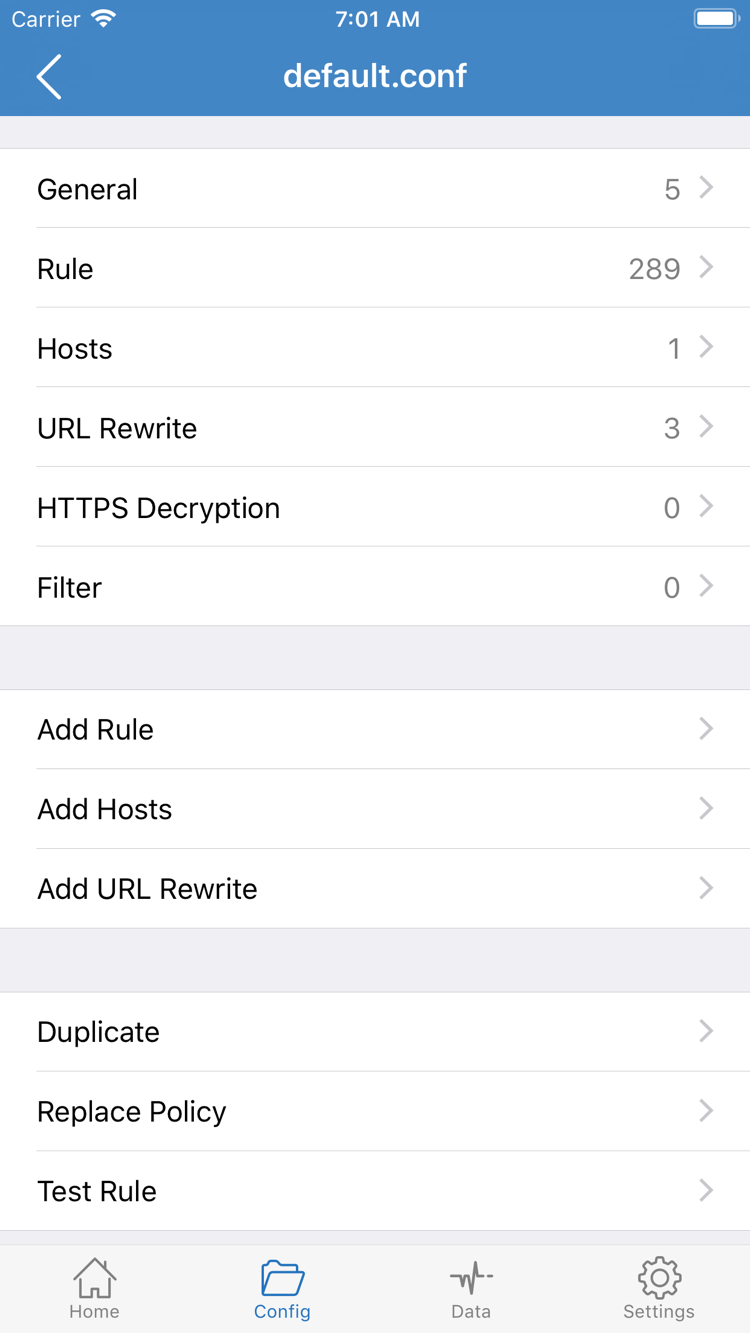
Configを選択しているものの、どの構成ファイルが使われているかわからない場合は、Configページで現在有効なファイルを確認し、Ruleを開いてください。スクリーンショットにあるGeneral、Rule、Hostsなどはファイル編集ページのセクションであり、HomeのGlobal Routingで選択する項目ではありません。利用可能な構成がすでにある場合、初回接続時にルールをすぐ変更する必要はありません。判断できない場合は、現在のファイルと方式を記録し、構成とサーバーを同時に変更しないようにしてください。
たとえば、ルールのDOMAIN-SUFFIX,example.com,PROXYは、該当するドメインサフィックスへのリクエストをPROXYに渡すことを示します。この例はルールの読み方を示すもので、サーバーとして追加するものではありません。ルールの順序やFINALについては、用語解説をご覧ください。方式を選んだらHomeに戻り、Global Routingの表示が意図した内容になっていることを確認してから接続します。
03 Home
Home上部のスイッチをオンにする
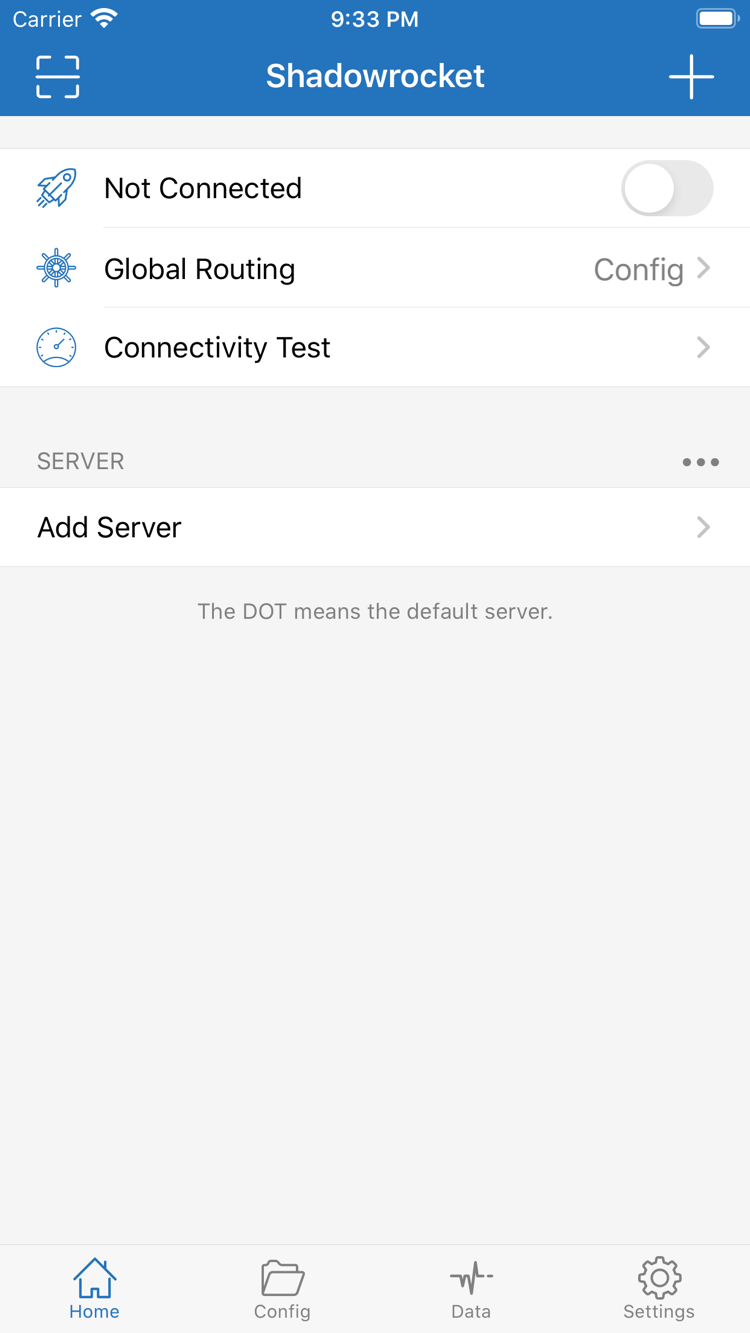
スイッチをオンにする前に、Homeで2点確認します。SERVERで選択中の項目が先ほど使用することにしたサーバーか、Global Routingが選択した方式になっているかを確認してください。スクリーンショットのNot Connectedは、接続が確立していない状態を示します。確認後に上部のスイッチをタップし、接続状態が安定するまで待ちます。状態が切り替わっている間にスイッチを何度も操作したり、サーバーを選び直したりしないでください。
初回接続時、ShadowrocketによるVPN構成の追加をシステムから求められる場合があります。Shadowrocket内で開始した操作に対する確認であることを確かめ、システムの案内に従って許可してください。さらに認証を求められた場合は、デバイスの指示に従って完了し、Homeに戻ります。確認画面を先にキャンセルした場合、サーバー情報を入力済みでも接続は自動的に開始されません。Homeからもう一度操作してください。それでも完了しない場合は、システムのVPN設定とデバイスの管理制限を確認します。
接続直後に未接続状態へ戻る場合は、現在のサーバーと方式を維持し、そのとき確認画面が表示されたかを記録してください。システム上で別のVPNが動作していないか確認します。必要なネットワークアクセスに影響しないことと、操作権限があることを確認してから、競合に対処してください。職場や学校で管理されているデバイスの場合、管理構成を削除せず、VPNの追加が許可されているか管理者に確認してください。
上部のスイッチがオンであることは、この接続がデバイスで有効になったことを示すだけです。サーバーが利用できることや、リクエストが想定したルールに一致することを保証するものではありません。同じWi‑Fiまたはモバイルネットワークを維持して次のテストに進むと、結果を比較しやすくなります。
04 Connectivity Test
サーバーと実際のアクセスを確認
HomeでConnectivity Testをタップし、選択したサーバーに対応する結果を確認します。同じグループ内の別項目の結果を、今回の接続結果と取り違えないでください。テスト結果の有無、使用中のネットワーク、Global Routingの現在の設定を記録します。同じサーバーでもネットワークによって結果が異なることがあります。変更前後を比較する場合は、まず同じネットワークとサーバーでテストしてから、ネットワークを変えるか判断してください。
次に、普段アクセスできるページを開き、更新するか、まだ読み込んでいないページを表示します。古いタブに内容が表示されているだけでは、新しいリクエストの成功を確認できません。Configを使用している場合は、ルール上Directになるはずの宛先と、Proxy経由になるはずの宛先をそれぞれ確認してください。この2種類の経路を判別できるルールがない場合は、実際にアクセスできたかだけを記録し、1回の結果だけで振り分けが正しいと判断しないでください。
特定の宛先にアクセスできない場合は、同じサーバーのまま一時的にProxyに切り替え、同じ宛先を再試行できます。Proxyではアクセスでき、Configでは失敗する場合は、有効な構成、ドメインの一致状況、ルールに一致しない場合の既定の処理を優先して確認します。すぐにサーバーのパラメーターを変更する必要はありません。同じ宛先がどちらの方式でも失敗する場合も、それだけでサーバーの問題とは判断できません。ローカルネットワークとアクセス先自体が正常かどうかも確認してください。比較が終わったら、Global Routingを普段使う方式に戻します。
05 Settings
症状から接続の失敗箇所を確認
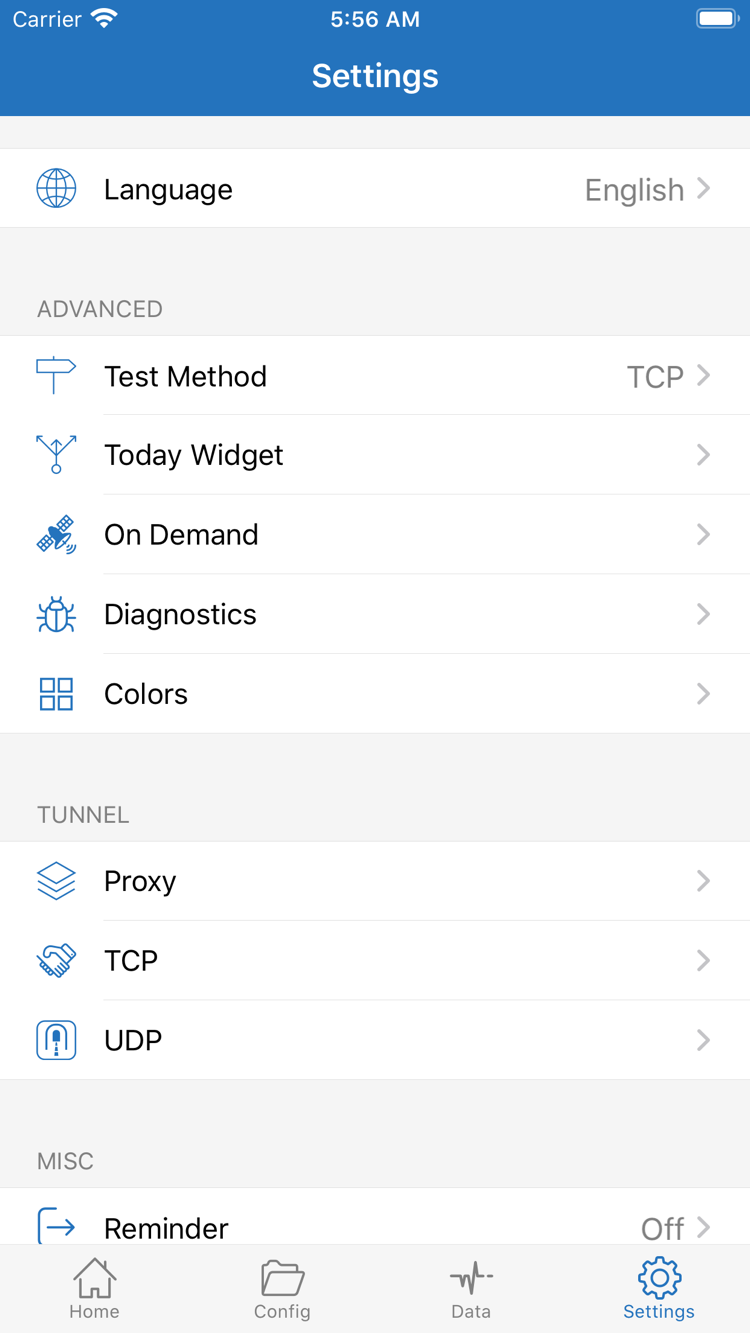
最初に失敗した手順から確認します。ネットワークの種類、Homeのスイッチがオンの状態を維持できるか、項目が選択されているか、テスト結果はどうかを簡潔に記録してください。次にSettingsでTest Methodを確認します。2回のテスト結果を比較する場合は、テスト方式を同じにします。失敗した段階をさらに調べる必要がある場合はDiagnosticsを開き、原因が見つかる前に複数の設定を同時に変更しないようにしてください。
Subscribeを保存したのにサーバーが表示されない
Homeに戻り、Subscribeのグループに選択可能な項目があるか確認します。リストが空の場合は、TypeがSubscribeに設定されているか、リンク全体が入力されているか、更新時に取得エラーが表示されていないかを確認してください。サービス提供元から新しいリンクを案内されている場合は、元のリンクと同じ有効期限切れのものではないことを確かめてから、新しいリンクで更新します。それでも表示されない場合は、リンクの状態とインポート方法をサービス提供元に確認してください。選択できる項目が表示される前にGlobal Routingを変更しても、インポートの問題は解決しません。
スイッチがオンを維持できない、またはHomeを離れると状態が変わる
スイッチを手動でオンにした時点で失敗するのか、オンにした後にネットワークを切り替えると変化するのかを区別します。前者はシステムのVPN許可と競合を優先して確認してください。後者はSettingsでOn Demandが有効か、現在のネットワークが既存の条件に合っているかを確認します。On Demandの影響を切り分ける必要がある場合は、元の設定を記録してから手動接続で比較し、テスト後に元の設定へ戻してください。
サーバーテストに失敗する、または特定の宛先だけ開けない
テストに失敗する場合は、Shadowrocketを接続しない状態でデバイス自体がインターネットに接続できることを確認し、選択したサーバーのType、Host、Port、認証項目がサービス提供元の情報と一致するかを確認してください。サーバーテストに結果があり、特定の宛先だけ失敗する場合は、確認手順に戻り、同じ宛先でConfigとProxyを比較してルールを調べます。変更は一度に1項目だけにして、同じテストを再実行してください。そうしないと、復旧してもどの変更が有効だったのか判断できません。
サポートを依頼する場合は、エラーの原文、発生した手順、すでに行った比較内容を伝えてください。サーバーの認証情報やSubscribeリンク全体は添付しないでください。よくある症状はよくある質問をご覧ください。Test Method、On Demand、Diagnosticsの詳細は設定項目ガイドをご覧ください。